まるっとホームページ / Web・HP制作コラム / 作り方・準備 / ホームページの公開方法は?作り方ごとの出し方と公開前に確かめること
COLUMN
ホームページの公開方法は?作り方ごとの出し方と公開前に確かめること
ホームページの公開は、作ったページをインターネットで見られる場所に出すことです。作り方によって「公開ボタンを押す」か「サーバーに置く」かが変わります。自分のサイトがどちらかを先に見分けると、やることがはっきりします。
目次9項目・タップで開く
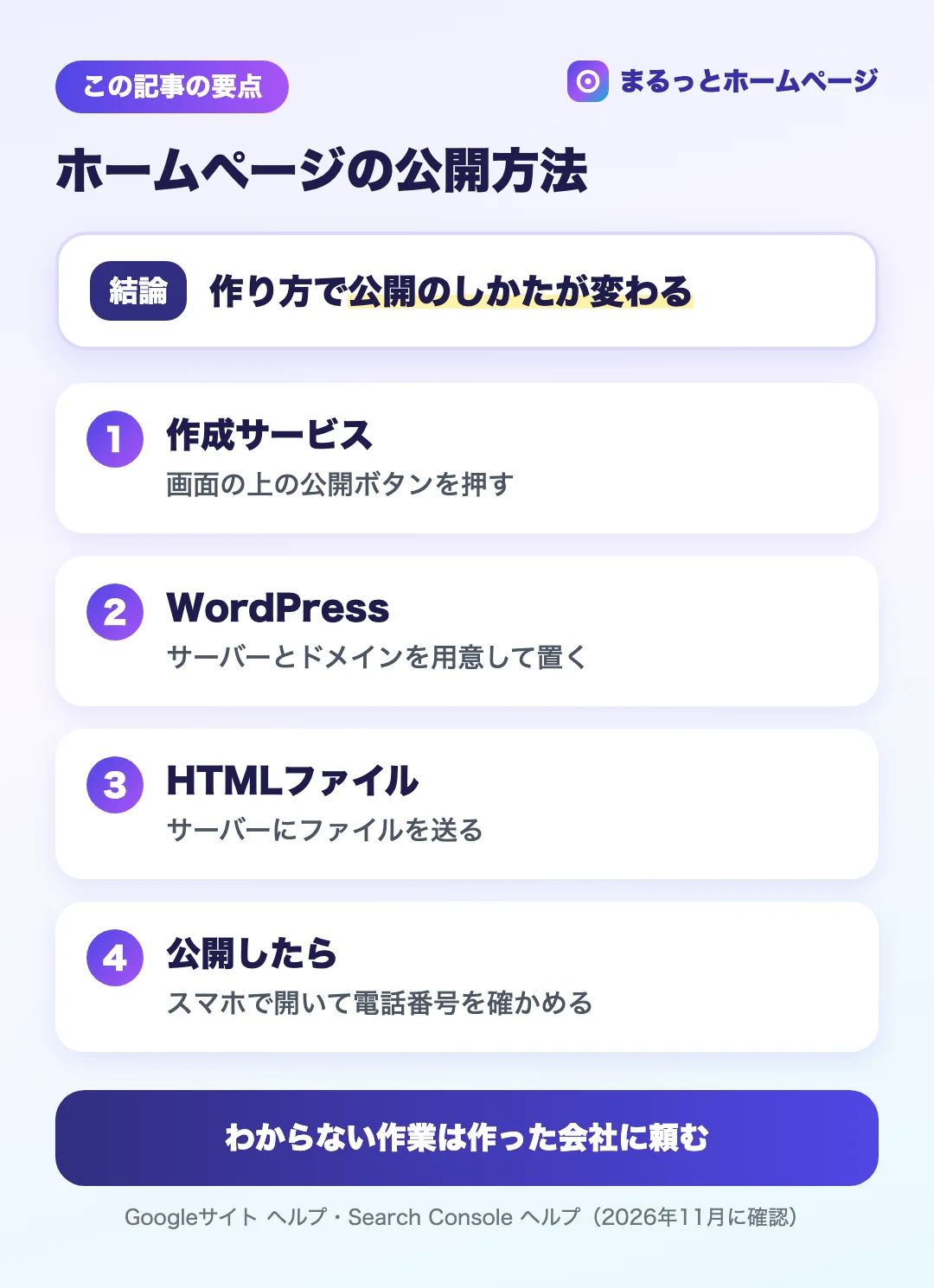
ホームページの公開は、作成サービスなら公開ボタン、WordPressやHTMLファイルならサーバーに置く作業です。公開の前に電話番号と営業時間を確かめ、公開したらスマホで開いて見ます。
01ホームページの公開とは
作っている途中のページは、作った人の画面の中にしかありません。公開すると、URL(ホームページの住所にあたる文字)を入れればだれでも見られる状態になります。
ページを置いておく場所をサーバー、お店の名前を入れたURLの文字をドメインといいます。作成サービスでは、この2つをサービスの側が用意してくれます。
02作り方ごとの公開のしかた
公開のしかたは、どの道具でページを作ったかで決まります。自分で作っていないときは、作った会社に「何で作ったか」を聞くと早く見分けられます。
作り方公開のしかた
作り方の選び方そのものは、別の記事でくらべています。まだ作っていない方は先にそちらを読むと、公開まで見通せます。
作り方ホームページの作り方は?お店に合う3つの方法→03作成サービスで作ったときの公開
Wix・ジンドゥー・Googleサイトのような作成サービスは、画面の上の「公開」を押せば出せます。サーバーを別に借りる必要はありません。
Googleサイトのヘルプでは、上の「公開」を押し、ウェブアドレスを入れてもう一度「公開」を押す手順が案内されています。共有の設定で「公開」を選ぶと、だれでも見られるようになります。
- プレビューで見る公開の前に、仕上がりをスマホの形でも確かめます
- 公開を押す画面の上か右上にあるボタンです
- アドレスを決めるお店の名前を入れた短い文字にします
- 開いて確かめる出たURLを自分のスマホで開きます
無料のままだと、URLにサービスの名前が入ります。お店の名前だけのURLにしたいときは、有料のプランとドメインが必要になることがあります。料金はサービスごとにちがうので、各社の公式の料金ページで確かめます。
作り方Googleサイトでお店のホームページを作る方法→04WordPressやHTMLファイルのときの公開
WordPressや自分で書いたHTMLファイルは、サーバーとドメインを自分で用意して、そこにページを置く作業がいります。サーバーの会社への支払いも、作成サービスとは別にかかります。
- サーバーを借りるサーバーの会社と年ごとか月ごとに契約します
- ドメインを取るお店の名前のURLを取り、サーバーにつなぎます
- SSLを入れる通信を守るしくみです。入るとURLの頭が https になり、鍵のマークが出ます
- ページを置くWordPressを入れるか、ファイルを送ります
- 開いて確かめるスマホとパソコンの両方で見ます
ファイルを送る作業は、専用のソフトやサーバーの管理画面(設定をする画面)を使います。パソコンが苦手なら、この部分だけ作った会社や詳しい人に頼んでかまいません。頼む前に、費用と日数を先に聞いておきます。
作り方ドメインとは?お店のホームページの住所の話→05公開の前に確かめること
公開したページは、すぐにお客さんの目にふれます。電話番号と営業時間のまちがいは、予約の電話が届かない原因になるので、いちばん先に見ます。
- 電話番号を押すと、お店に電話がかかるか
- 営業時間・定休日・住所がいまの情報か
- メニューや料金が税込かどうか書いてあるか
- スマホで見て、文字が小さすぎないか
- 写真は自分で撮ったものか、使ってよいものか
- ページの題名にお店の名前が入っているか
焼肉店なら食べ放題の時間やラストオーダー、美容室ならメニューごとの料金と予約の入口も、ここで見ておきます。家族やスタッフにも1回開いてもらうと、自分では気づかないまちがいが見つかります。
まるっとホームページの場合
- 公開の作業はだれがしますか?
- まるっとホームページでは、作るところから公開までこちらでします
- サーバーとドメインは?
- 月額に入っています(SSLも入っています)
- 公開のあとに直したいときは?
- 文字や写真の差し替えは何回でも頼めます
06公開したあとにすること
公開してすぐに、Googleの検索に出るとはかぎりません。Googleの無料の道具「Search Console」では、「URL検査」でページを調べて「インデックス登録をリクエスト」を押せます。
Search Console のヘルプには、リクエストしても検索に出る保証はないことと、1日に送れる数に上限があることが書かれています。押したあとは、何度も送らずに待ちます。
Search Console の設定が難しければ、作った会社に「Search Console の登録とURL検査をお願いできますか」と一言送ります。お店の人は、Googleマップのお店の情報欄(Googleビジネスプロフィール)とインスタのプロフィールにURLを入れるところから始められます。Googleマップは、スマホのGoogleマップで店名を検索し、お店の情報欄の「編集」からウェブサイトの欄に入れます(オーナー確認が済んでいる場合)。
集客ホームページが検索に出てこないときの見分け方→07公開しても見られないとき
公開を押したのに開けないときは、まず別のスマホで同じURLを開いて、どこで止まっているかを見分けます。ドメインをつないだばかりのときは、つながるまでに時間がかかることもあります。
画面の様子まず考えること
08よくある質問
公開のことでよく迷う3つに答えます。
Q無料で公開できますか?
作成サービスの無料プランなら、ページを公開するだけならお金はかかりません。ただしURLにサービスの名前が入るなど、制限はサービスの案内で確かめます。
Qスマホだけで公開できますか?
作成サービスによってはスマホのアプリから編集や公開ができます。WordPressやファイルを送る作業は、パソコンがあるほうが進めやすくなります。
Q公開したあとに直せますか?
公開したあとも直せます。作成サービスやWordPressは、直したあとにもう一度公開や更新を押すと反映されます。
09作り方を見分けてから公開する
今日できる最初の一歩は、自分のサイトが何で作られているかを作った会社に聞くことです。まだサイトがないなら、作り方の記事から読み始めます。予約をホットペッパーや食べログで受けているお店も、そのページはそのまま使いながら、自分のサイトから予約の入口へつなげます。
サーバーやドメインの用意まで自分でするのが大変なら、作るところから公開までまかせる方法もあります。まるっとホームページは、初期費用0円・ベーシック月8,980円(5ページ)・ワイド月15,980円(20ページ)の月額制です(税別。税込は月9,878円・月17,578円)。最低6か月で、途中でやめると残りの期間の月額がかかります。やめるときは、やめたい月の前の月の末日までに連絡します。6か月以上使ったあとなら、希望すれば手数料10,000円(税別)でドメインとデータをお渡しします。
料金料金・プランをくわしく見る→ トップまるっとホームページのトップへ→運営 株式会社Glip。2021年から6年間、小さなお店から大きな会社まで、マーケティングとホームページ制作を手がけてきたノウハウで、わかりやすくお伝えします。