まるっとホームページ / Web・HP制作コラム / 作り方・準備 / ホームページのバナーの作り方・お店のサイトに置く予約や季節のお知らせの画像
COLUMN
ホームページのバナーの作り方・お店のサイトに置く予約や季節のお知らせの画像
バナーは、ホームページの中で予約や季節のメニューへ案内する横長の画像です。上手な絵や飾りは要りません。1枚に言うことを1つにしぼり、文字を少なくするだけで、お店のお知らせが伝わる画像になります。
目次9項目・タップで開く
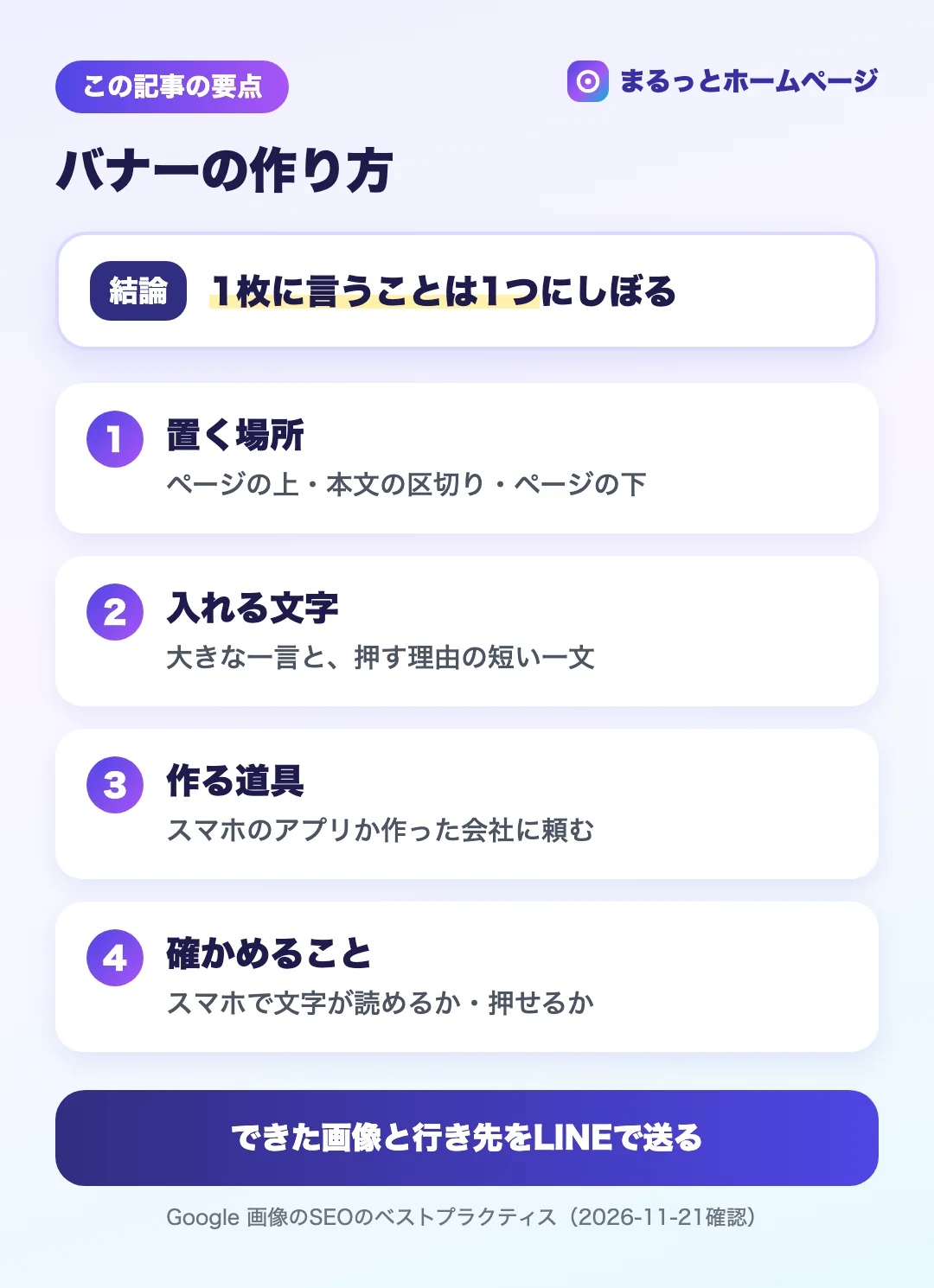
バナーは押すと別のページに進む、案内の画像です。作る前に「押した人をどこへ連れていくか」を1つ決めます。文字は大きく短くして、スマホの画面で読めるかを確かめてから作った会社に渡します。
01ホームページのバナーとは
バナーは、ページの中に置く横長の画像です。押すと予約のページやメニューのページに進みます。ページの文字を読まない人にも、お知らせを一目で見せられるのがバナーの役目です。
広告の枠に出すバナー広告とは別のものです。この記事では、お店が自分のホームページの中に置くバナーの話をします。
02バナーを置く場所と種類
置く場所によって、向いているお知らせがちがいます。いちばん見てほしいお知らせは、ページを開いてすぐ目に入る所に置きます。
置く場所向いているお知らせ
たくさん並べると、どれも目に入らなくなります。1つのページには、いま伝えたいものだけを少なめに置きます。古くなったお知らせのバナーは、終わったらすぐ外してもらいます。
03入れる文字は大きな一言と押す理由
バナーの文字は、多くても2つのかたまりにします。大きな一言で何のお知らせかを言い、小さな一文で押す理由を足すと伝わります。
行き先はコースの説明と予約のページにします。
行き先はお店のLINE公式アカウントにします。予約サイトと並べて置けます。
行き先は求人のページにします。
例の言葉は書き方の見本です。お店の本当の内容に書きかえてください。金額や「無料」を入れるときは、ページの中の説明と同じ数字にそろえます。
04スマホでバナーを作る手順
パソコンがなくても、スマホのアプリでバナーは作れます。手間がかかるのは画像づくりより、写真と言葉を決めることです。
- 行き先を1つ決める予約のページ・メニューのページなど、押した人を連れていく先
- 写真を1枚選ぶ料理や店内の明るい写真。文字を重ねるので、すっきりした写真が使いやすい
- 大きさを作った会社に聞く画像の横と縦の大きさを数字で聞く(例 横1200・縦400)。アプリで新しく作るときにその数字を入れる
- 文字を入れて画像に保存する大きな一言と押す理由の2つだけを入れる
- スマホの画面で見直す画面を小さくしても文字が読めるかを確かめる
写真の撮り方は別の記事でまとめています。明るさと向きを整えるだけで、文字を重ねても見やすくなります。
作り方ホームページの写真はスマホで撮れる?お店で使える撮り方のコツ→05無料の道具を使うときの注意
スマホなら App Store か Google Play で「Canva」と探して入れるアプリなど、無料の道具には、バナーのひな形(できあがった見本の形)があります。文字と写真を入れかえるだけで形になります。ただ、ひな形や素材の写真にも、使ってよい範囲の決まりがあります。
- お店で撮った写真を使う(ネットで見つけた写真は使わない)
- 道具の素材を使うときは、その道具の利用の決まりを読む
- 人が写る写真は、写っている人に載せる許可をもらう
- ロゴはバナーのために作り直さず、今のロゴのファイルを使う
写真の使ってよい・いけないの考え方は、著作権の記事にまとめています。ロゴのファイルがどこにあるかわからないときは、ロゴの記事も見てください。
運用ホームページの写真の無断使用は著作権違反?お店が使ってよい写真と許可のもらい方→ 作り方お店のロゴ作成はどうする?無料ツール・依頼のちがいと受け取るファイル→06画像の文字は検索や読み上げで読まれにくい
バナーの文字は画像の一部なので、ページの文字としては読まれません。Googleは画像に代わりの文字(alt)を付けるよう案内しています。バナーの文字と同じ言葉を、代わりの文字にも入れてもらいます。
入れるもの例
代わりの文字は、画面の文字を読み上げる機能を使う人にも届きます。大事なこと(日付・金額・電話番号)は、バナーだけでなくページの文字でも書いておきます。
07作った会社への頼み方
バナーができたら、画像と行き先をそろえて作った会社に送ります。画像を自分で作れなくても、言葉と行き先を決めておけば頼めます。まだホームページがないお店は、作る会社への最初の相談のときに「予約のバナーを置きたい」と伝えます。
作った会社がわからないときは、毎月の請求書やカードの明細に出る会社名から探せます。頼む前に、次の4つを聞いておきます。
- バナーを置く・外すのに費用がかかるか
- バナーの画像も作ってもらえるか、その費用
- 置いてから見られるようになるまで何日かかるか
- 作ってもらった画像を、ほかのチラシやインスタにも使ってよいか(著作権)
参考に、まるっとホームページの場合の答えです。
まるっとホームページの場合
- 置く・外すのに費用がかかるか
- 文字や写真の差し替えは、どちらのプランでも月額の中で何回でも頼めます
- バナーの画像も作ってもらえるか
- 新しくバナーを作る作業は料金ページに書いていないため、内容をうかがって費用と日数をお伝えします
- 契約の決まり
- 最低6か月。途中でやめると残りの期間の月額がかかります。6か月以上使ったあとの解約で、希望すればドメインとデータを渡します(手数料10,000円・税別)
08よくある質問
バナーについて、はじめて置く方から出る質問に答えます。
Qホットペッパーや食べログへのバナーを置いてもいい?
置いてかまいません。予約サイトを使い続けながら、ホームページから案内する形です。手数料が気になるお店は、電話やLINEの予約のバナーも並べておくと、常連さんが予約サイトを通さずに連絡できます。
Qバナーは何枚あればいい?
1枚から始められます。まずは予約か、いちばん伝えたい季節のお知らせを1枚作ります。
Q会社のサイトにもバナーは要る?
求人や問い合わせのページへの案内に使えます。会社のサイトなら「採用情報」「お問い合わせ」のように、行き先の名前をそのまま大きな一言にします。
09まとめ
今日できる最初の一歩は、押した人を連れていきたいページを1つ決めることです。行き先と大きな一言が決まれば、画像は自分でも頼んでも作れます。
バナーの差しかえを毎回頼むなら、月額に差しかえが入っているかで費用が変わります。まるっとホームページは初期費用0円で、ベーシック月8,980円(5ページ)・ワイド月15,980円(20ページ)・税別です。最低6か月なのでベーシックなら6か月で53,880円(税別)。文字や写真の差し替えはLINEで頼めます。
料金料金・プランをくわしく見る→ 業種別飲食店のホームページ制作→運営 株式会社Glip。2021年から6年間、小さなお店から大きな会社まで、マーケティングとホームページ制作を手がけてきたノウハウで、わかりやすくお伝えします。