まるっとホームページ / Web・HP制作コラム / 作り方・準備 / Googleサイトでホームページ作成はできる?お店のページの作り方と公開・独自URLの注意
COLUMN
Googleサイトでホームページ作成はできる?お店のページの作り方と公開・独自URLの注意
Googleサイトは、Googleのアカウントで作れるホームページの道具です。この記事では、お店のページを作って公開するまでの手順と、つまずきやすい設定を、Googleの公式ヘルプをもとにまとめました。
目次9項目・タップで開く
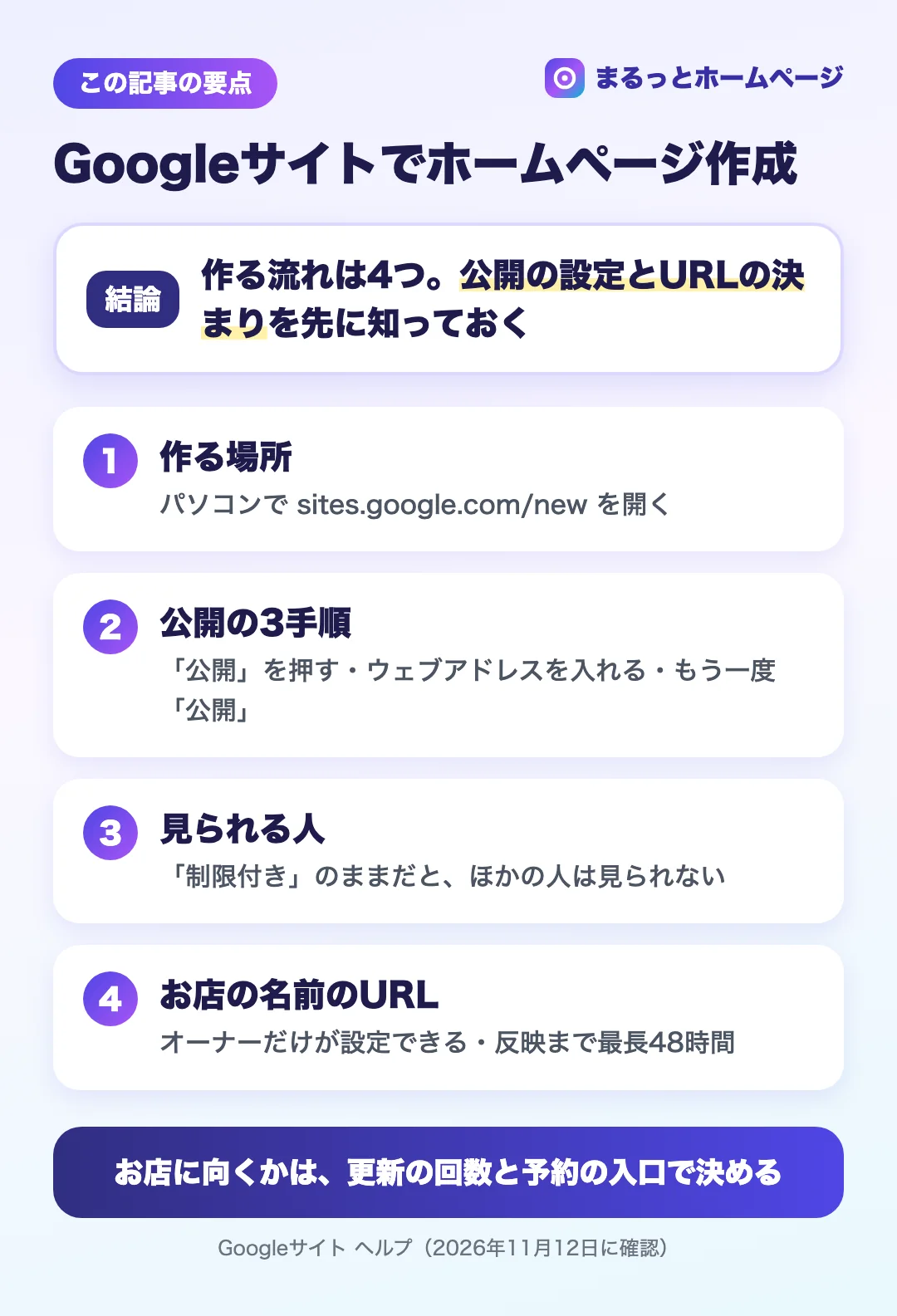
Googleサイトは、パソコンでひな形を選び、文字と写真を入れて「公開」を押す流れで作れます。文章と写真の用意には時間をとっておきます。ただし見られる人の設定と、お店の名前のURL(独自ドメイン)には決まりがあります。メニューや予約をよく変えるお店は、更新をだれがするかを先に決めておきます。
01Googleサイトとは
Googleサイトは、Googleが出しているホームページを作る道具です。Googleのアカウントがあれば、パソコンのブラウザ(インターネットを見るアプリ)で作れます。ソフトを入れる必要はありません。Googleサイトそのものの料金は、ここで見たヘルプのページには書かれていません。お店の名前のURLにするときは、ドメイン代が別にかかります。
Googleの案内には「パソコン、タブレット、スマートフォンなど、どのデバイスでもサイトが見栄え良く表示されます」とあります。スマホで見る人に合わせて、自動で並びが変わります。
02お店のページを作る手順
Googleのヘルプ「Google サイトで最初のサイトを作成する」の流れです。作業はパソコンで行います。
- sites.google.com/new を開くGoogleのアカウントでログインしておきます
- ひな形を選ぶ上の「新しいサイトを作成」から、テンプレート(見た目のひな形)を選びます
- ページを足すトップ・メニュー・アクセスなど、お店に要るページを作ります
- 文字と写真を入れる営業時間・定休日・電話番号・地図を入れます
- 見直す電話番号や営業時間にまちがいがないかを見ます
お店のページで最初に入れたいのは、店名・住所・電話番号・営業時間・定休日です。写真は明るい時間に撮ったものを使うと、お店の様子が伝わります。
作り方ホームページの写真の撮り方→03公開のしかたと、見られる人の設定
ヘルプ「サイトを公開して共有する」では、次の手順で公開します。公開したあとに、だれが見られる設定になっているかも必ず確かめます。
- 上の「公開」を押すパソコンの画面の右上にあります
- ウェブアドレスを入れるURL(ページの住所)の一部になる文字です。店名のローマ字(例 yakiniku-taro)などにします
- もう一度「公開」を押すこれで公開されます
- アドレスを開いて確かめるスマホでも開いて、見られるかを見ます
見られる人は、上の共有のアイコンから「公開済みサイト」の横で「制限付き」か「公開」を選びます。「制限付き」は、指定した人だけが見られる設定です。お店のページなら「公開」を選びます。職場や学校のアカウントでは、出る選択肢がちがうことがあります。
設定見られる人
04検索に出したくないときの設定
準備中で、まだ検索に出したくないときの設定もあります。画面の右上にある「公開」のボタンの、すぐ横の下向きの矢印から「公開設定」を開き、検索エンジンに表示しないようリクエストする項目をオンにして保存します。
ただしヘルプには、この設定をしても検索に出る場合があると書かれています。見られたくない内容は、そもそも載せないようにします。お店のページを完成させたら、この設定はオフに戻します。
- 準備中だけオンにする
- 完成したらオフに戻す
- 見られたくない内容は載せない
05お店の名前のURL(独自ドメイン)にする条件
ドメインは、ホームページの住所にあたる文字です(例 yakiniku-taro.com)。お店の名前を入れたURLにするには、ヘルプ「サイトにカスタム ドメインを使用する」の決まりがあります。ドメインはGoogleサイトとは別に用意します。
決まり中身
ほかの会社で買ったドメインをつなぐときは、その会社の管理画面(設定をする画面)で、Googleの画面に出る指示どおりに設定します。ヘルプには、サイトを消したりオーナーを変えたりすると、つないだドメインが使えなくなることがあるとも書かれています。
作り方ドメインとは?お店のホームページの住所のしくみ→06お店に向く場合と向かない場合
Googleサイトは、自分で手を動かせる人に向いた道具です。だれが、どのくらいの回数で直すかで向き不向きが分かれます。
営業時間や地図を見せる、案内のページがあればよいお店に。
直す手間をかけられない、予約の入口を作りこみたいお店に。
美容室なら、スタイルの写真とメニューの料金、スタッフの紹介が中心になります。予約は、すでに使っている予約サイト(ホットペッパー・食べログなど)へのリンクを置く形にできます。常連さん向けに、電話やLINEの入口を並べて置くお店もあります。予約サイトのページはそのサービスのものなので、ホームページからそこへ行けるようにしておくと、常連さんも迷いません。
作り方ホームページに予約ボタンを付けるには→07作ったあとにすること
公開したあとも、することがあります。Googleマップに出るお店の情報欄(Googleビジネスプロフィール)に、作ったページのURLを入れておきます。営業時間を変えたら、ホームページ・Googleマップ・予約サイトの3か所を同じ日に直します。
- Googleビジネスプロフィールにページのアドレスを入れる
- 名刺やショップカードにアドレスを載せる
- 営業時間・定休日を変えたら3か所とも直す
- ログインするGoogleのアカウントとパスワードを控えておく
お店の人がやめたり交代したりすると、ログインできる人がいなくなることがあります。オーナーのアカウントは、お店で管理しているものを使うと引き継ぎで困りにくくなります。
08よくある質問
Googleサイトで作る前に、迷いやすい3つに答えます。
Qスマホだけで作れますか?
Googleのヘルプの作り方・公開の手順は、パソコンで行う案内です。パソコンがないときは、家族や知り合いに頼むか、スマホで作れるサービスを考えます。スマホで作る方法は、スマホだけで作る記事にまとめました。
Qほかの無料の作成サービスとどうちがいますか?
Wix やジンドゥーなどは、ひな形や機能の数、有料プランの中身がちがいます。それぞれの無料の範囲は、下の記事でくらべました。
Q作ったページは検索に出ますか?
公開していれば検索に出ることがありますが、何位に出るかはGoogleの案内に書かれていません。お店の名前で探す人のために、Googleビジネスプロフィールにもアドレスを入れておきます。
09まとめ
自分で作って直していけるなら、Googleサイトは始めやすい道具です。直す時間がとれない、パソコンが苦手というときは、作るのも更新もまかせる方法もあります。このサイトを運営するまるっとホームページも、その1つです。初期費用0円・月額8,980円から(税別)の月額制です。税込では月9,878円です。サーバーとドメインも月額に入っています。最低利用期間は6か月で、そのあとの解約に違約金はありません。解約のあとにドメインとデータを引き継ぐときだけ、手数料10,000円(税別)がかかります。
作り方ホームページを自分で作るには→ 料金料金・プランをくわしく見る→運営 株式会社Glip。2021年から6年間、小さなお店から大きな会社まで、マーケティングとホームページ制作を手がけてきたノウハウで、わかりやすくお伝えします。